
Perbedaan Windows 32 bit dan 64 bit With Keunggulan dan Kelemahan

Jd saya Menginstall Arcview GIS ini di Lepi saya satunya yang menggunakan OS windows 7. Untungnya mau di install :D
Lets back to topic, apasih perbedaaan dari kedua Jenis XP ini :
1. Dari Segi Processor : Windows 64 bit hanya bisa mendukung prosesor dari x86-64 saja (misalnya : AMD Athlon 64, Intel Pentium 4 dengan ekstensi EM64T dan beberapa seri dari Intel Pentium M dan D), sedangkan Windows 32-bit bisa digunakan pada prosesor x86-32 dan pada processor x86-64. OK kayanya 32-bit menang dalam processor
2. Dari Segi Kecepatan : Windows dengan 64-bit lebih unggul dari segi kecepatan pemrosesan data, hal ini dikarenakan windows dengan 64-bit cocok dengan prosesor yang memiliki lebar data bus 64 bit, sehingga dia memiliki alokasi yang lebih besar. Hal inilah yang memungkinkan akses dan transfer data 64-bit menjadi lebih cepat dibandingkan dengan prosesor 32bit. Jadi kesimuplannya 64-bit menang dibandingka 32 bit.
3. Dari Segi Keamanan : Windows 64-bit dari segi keamanan, lebih aman dibandingkan Windows 32-bit, karena driver Windows 64-bit harus benar-benar tersertifikasi oleh vendor si pembuat hardware, jadi sangat sulit untuk disusupi oleh program jahat.
4. Dari Segi Kesediaan Software : dari segi ini windows 32 bit menang karena sebagian besar software masih mensupport hanya ke windows 64 bit. Misalnya saja software arcview gis 3.3 yang saya katakana sebelumnya :D … Tapi sebagian besar software-software keluaran baru udah pada support ke duanya.
Ok sekian dulu bahas bahasa mikocok Thanks to Mr. Bill Gatesss yang udah bikin Mikocok…..
Never say Never, Jgn pernah bilang tidak !!!! kamu bisa ? Yaaaa aku pasti bisa
Lets try to learn from Other people. Jgn Takut salah !!!!.....
Jika ada yg mo nambahin silahkan di komen aja mas bro !!!
Reference :
dedepurnama.blogspot.com
maseko.com
id.wikipedia.org
 Read More
Add your Comment
26
komentar
Sepuluh Antivirus Terbaik Tahun 2009 ( Top Ten )
1. BitDefender Antivirus
2. Kaspersky Antivirus
3. webroot Antivirus
4. G- Data Antivirus
5. ESET Nod32
6. ParetoLogic Anti-Virus PLUS
7. AVG Anti-Virus
8. Vipre Antivirus + Antispyware
9. F-Secure Antivirus
10. Trend Micro
sumber: www.toptenreviews.com
Read More
Add your Comment
9
komentar
AVG 8.5 Udah Support Bahasa Indonesia
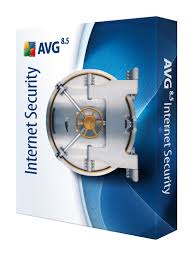
AVG Internet Security 8.5 dan AVG Anti-Virus 8.5 sekarang sudah support bahasa indonesia dan tingkat keamanannya sudah disesuaikan dengan program-program jahat dan virus yang sering keliling Indonesia.
Dikutip dari www.detikinet.com :
"Dengan perkenalan produk bahasa lokal, kami menawarkan proteksi lengkap melawan ancaman web yang telah disesuaikan dengan pengguna di Indonesia," Ujar Karel Obluk, CTO AVG Technologies, dalam keterangan tertulis yang diterima detikINET
Untuk harga antivirus ini dibanderol seharga Rp 248.100 untuk AVG Anti-Virus 8.5 dan Rp 354.400 untuk AVG Internet Security. Tetapi saya masih menggunakan yang gratisan alias free
wah, avg bakalan menjadi penyembuh virus ampuh yang berbahasa indonesia
Read More
Add your Comment
5
komentar
Google Membuat OS Gratis (Free Operating System)
Google semakin hari makin semakin kreatif. Setelah sebelumnya meluncurkan browser Google Chrome, kini Om google mau mengeluarkan Sistem operasi gratis yang disebut Google Chrome Operating System. Tentunya linux sekarang telah memiliki teman sesama OS gratis yaitu OS dari Google. Sistem operasi komputer ini rencananya akan diluncurkan pertengahan tahun 2010. Dengan adanya dua OS gratis ini semoga mengurangi pembajakan terhadap system operasi berbayar, seperti : windows.
Google menulis : Chrome OS cukup ringan, cepat mengakses web, dan ditargetkan untuk laptop jenis netbook. Tampilannya sederhana, tidak rumit untuk dipakai. Kami juga mendesain ulang keamanan sistem operasi komputer sehingga pemakai Chrome OS tidak harus berurusan dengan virus, malware, dan masalah security updates. (sumber : Blogberita.net )
Terdapat beberapa pertanyaan dibenak saya, apakah aplikasi ataupun software-software yang sering saya gunakan dapat digunakan di system operasi baru ini ?, mungkin pertanyaan ini harus kita tunggu jawabannya tahun depan.
NB:
Karena google makin kreatif gue juga harus kreatif belajar dari situsnya yang edu2, wkwkwk
The University of Vermont
Saint Joseph's University
Michigan State University
Harvard Computer Society
Urban Sensing UCLA
Read More
Add your Comment
8
komentar
Peminat Windows 7 (seven) Makin Melonjak
Sistem operasi Windows 7 ternyata sudah dapat dipesan di berbagai wilayah, misalnya di Eropa. Microsoft pun boleh berbangga hati. Karena diluar dugaan ternyata peminatnya cukup besar. Akibat peminat yang tinggi ini, permintaan Windows 7 juga tinggi yang mengakibatkan toko online Microsoft Eropa sempat sulit untuk diakses konsumen. Salah satu penyebab tingginya angka permintaan ini kemungkinan adanya diskon yang ditawarkan oleh Microsoft.
"Terkait tawaran pre order Windows 7, kami mengalami level permintaan yang tinggi di situs kami lebih dari biasanya. Artinya Anda tak dapat mengakses situs saat ini dan kami minta maaf," demikian salah satu pesan yang tertera di situs online tersebut. (sumber : detikinet.com)
Pada beberapa hari yang lalu saya pernah mencoba menggunakan windows 7 yang masih dalam percobaan (windows seven beta). Karena masih percobaan Windows 7 tersebut hanya memiliki waktu pakai cuma 30 hari. Selama penggunaan windows 7 tersebut memang terlihat kelebihan-kelebihan yang diberikannya mulai dari tampilan sampai kecepatannya yang mungkin lebih cepat dari windows vista.
Apakah sahabat blogger pernah mencobanya juga ?....
Read More
Add your Comment
7
komentar
Nokia Melepas Symbian ? Google android akan diadopsi
Nokia makin jauh dari sistem operasi Symbian. Setelah menggratiskannya, kini Nokia menjual layanan profesional Symbian.
Produsen ponsel asal Finlandia itu menjual layanan profesional Symbian ke perusahaan konsultasi Accenture. Bisnis yang dijual adalah layanan engineering dan dukungan bagi pelanggan untuk Symbian.
"Kesepakatan ini memungkinkan tim layanan profesional Symbian untuk mewujudkan potensi mereka sebagai penyedia layanan independen dalam ekositem Open Source," tutur Peter Rupke, Kepala Nokia Devices, seperti dikutip detikINET dari CommsDay, Senin (20/7/2009).
Berbagai spekulasi pun muncul menyambut kabar ini. Salah satunya adalah kemungkinan Nokia mengadopsi platform Android.
Sistem operasi untuk ponsel dan perangkat lain yang dikembangkan oleh Google itu memang mulai naik daun. Sistem operasi Open Source itu telah diadopsi oleh banyak pihak, mulai dari HTC, Samsung dan LG.
Jack Gold, analis dari J Gold Associates, bahkan berani memprediksi perangkat Nokia berbasis Android akan muncul dalam setahun ini.
"Nokia makin menjauhkan dirinya dari Symbian, melakukan divestasi hampir pada semua yang berkaitan langsung dengan itu. Ini memperkuat pernyataan kami bahwa Symbian tak lagi strategis bagi Nokia," ujarnya.
sumber : detik.net
Mungkinkah hal ini terjadi nokia dan google bersatu dan nokia akan melepas symbian. Yang saya baca di CRN.COM.
Mereka mengatakan bahwa hal tersebut tidak akan terjadi >> Nokia And Google Android? Nokia Says No Way
Bagaimana menurut para sahabat blogger sekalian mungkinkah hal ini terjadi
Read More
Add your Comment
5
komentar
Mencegah Virus dengan Mematikan AutoRun

Mencegah lebih baik dari pada menyembuhkan mungkin ini pepatah yang paling cocok untuk artikel kali ini (mang ada ya pepatahnya ). Seperti yang kita ketahui (bagi yang udah tau
 ) bahwa biasanya virus menggunakan autorun untuk menginfeksi komputer kita, so biar tidak di klik tuh virus akan jalan sendiri. Kecuali kita memiliki antivirus yang mendetect tuh virus. Klo ga ya komputer kita bisa error. Untuk itu agar autorun tidak berjalan di komputer kita kita harus mematikannya. Jadi berikut cara mematikan autorun di komputer kita melalui regedit :
1. Klik Start-Run dan ketikkan regedit.
2. Browser ke folder registry berikut
HKEY_CURRENT_USER\Software\Microsoft\Windows\CurrentVersion\Policies\Explorer.
3. Lalu klik kanan pada string NoDriveTypeAutoRun.
4. Isi Value data dengan ff yang berarti fungsi Autorun akan dimatikan.
5. Klik OK.
6. Keluar dari regedit dan restart komputer anda
Sekarang komputer anda siap menghadapi virus !!!! 
Read More
Add your Comment
3
komentar
Asal Mula Hacker
Istilah Hacker sendiri lahir sekitar tahun 1959 dari MIT(Massacusetts Institute of Technology), sebuah universitas di Amerika yang terdiri dari orang-orang cerdas namun cenderung tidak mempercayai adanya Tuhan (Atheis). Saat itulah semua berawal, dari sebuah ruangan baru, "EAM room" pada Building 26 MIT, sebuah tempat yang merupakan nenek moyang dari "dunia baru" yang kini kita kenal, tempat nenek moyang sebuah mesin yang kini kita sebut sebagai "komputer", mesin yang mampu membawa kita menuju kelebihbaikan dengan kebebasan informasi, dunia para Hacker sejati.
Para Hacker selalu bekerjasama secara sukarela menyelesaikan masalah dan membangun sesuatu. Mereka selalu berbagi informasi, memberi jawaban serta berlomba-lomba untuk berbuat yang terbaik agar dihormati di lingkungannya. Mereka tidak pernah berhenti belajar untuk menjadi ahli dan sangat anti untuk melakukan sesuatu berulang-ulang dan membosankan. Mereka berpedoman pada kata-kata bijak : “Untuk mengikuti jalan - pandanglah sang ahli - ikuti sang ahli - berjalan bersama sang ahli - kenali sang ahli -jadilah sang ahli ”
Sementara itu, para cracker sibuk untuk memuaskan diri mereka dengan aktivitas Cracking. mulai dari membobol komputer, menebar virus (tanpa tujuan - beberapa Hacker sejati ada yang menulis virus namun dengan tujuan yang jelas), hingga mengakali telepon (Phreaking). Para Hacker menyebut mereka sebagai orang malas yang tidak bertanggung jawab. Jadi, sangat tidak adil jika kita tetap menganggap bahwa Hacker itu jahat dan menakutkan karena sangat jelas bahwa Hacker bersifat membangun sementara Cracker bersifat membongkar.
Ingin jadi seorang Hacker?? Tidak ada kata sulit bagi mereka yang mau belajar. Untuk menjadi seorang Hacker anda harus menguasai beberapa bahasa pemrograman dan tentu saja sikap-sikap yang bisa membuat anda diterima di lingkungan mereka. Biasanya calon Hacker memulai dengan belajar bahasa [Python] karena bahasa ini tergolong bahasa pemrograman yang termudah. Bahasan mengenai bahasa ini bisa anda lihat di www.python.org. Setelah itu anda juga harus menguasai [java] yang sedikit lebih sulit akan tetapi menghasilkan kode yang lebih cepat dari Python, [C], [C++] yang menjadi inti dari UNIX, dan [Perl] (www.perl.com ) serta [LISP] untuk tingkat lanjut.
Setelah menguasai semua kemampuan dasar diatas, calon Hacker disarankan untuk membuka salah sati versi UNIX open-source atau mempelajari LINUX, membaca kodenya, memodifikasi dan menjalankannya kembali. Jika mengalami kesulitan, disarankan untuk berkomunikasi dengan club pengguna Linux [ www.linpeople.org]
Sisi menarik dari seorang Hacker adalah dimana mereka saling bahu-membahu dalam menyelesaikan sebuah masalah dan membangun sesuatu. Tetapi sayangnya, kehidupan mereka yang menghabiskan 90% waktunya untuk aktivitas Hacking bukanlah hal yang baik. Kalau memang benar-benar ingin jadi Hacker, jadilah Hacker yang baik... Tingkatan-tingkatan Dalam Dunia Hacker
Elite :
Juga dikenal sebagai 3l33t, 3l337, 31337 atau kombinasi dari itu; merupakan ujung tombak industri keamanan jaringan. Mereka mengerti sistem operasi luar dalam, sanggup mengkonfigurasi & menyambungkan jaringan secara global. Sanggup melakukan pemrogramman setiap harinya. Sebuah anugrah yang sangat alami, mereka biasanya effisien & trampil,menggunakan pengetahuannya dengan tepat. Mereka seperti siluman dapat memasuki sistem tanpa di ketahui, walaupun mereka tidak akan menghancurkan data-data. Karena mereka selalu mengikuti peraturan yang ada.
Semi Elite:
Hacker ini biasanya lebih mudadaripada Elite.Mereka juga mempunyai kemampuan & pengetahuan luas tentang komputer. Mereka mengerti tentang sistem operasi (termasuk lubangnya). Biasanya dilengkapi dengan sejumlah kecilprogram cukup untuk mengubah program eksploit. Banyak serangan yang dipublikasi dilakukan oleh Hacker kaliber ini, sialnya oleh para Elite mereka sering kali di kategorikan Lamer.
Developed Kiddie:
Sebutan ini terutamakarena umur kelompok ini masih muda (ABG)&masih sekolah. Mereka membaca tentang metoda hacking & caranya di berbagai kesempatan. Mereka mencoba berbagai sistem sampai akhirnya berhasil & memproklamirkan kemenangan ke lainnya.Umumnya mereka masih menggunakan Grafik UserInterface (GUI) & baru belajar basic dari UNIX, tanpa mampu menemukan lubang kelemahan baru di sistem operasi.
Script Kiddie:
Seperti developed kiddie, Script Kiddie biasanya melakukan aktifitas di atas. Seperti juga Lamers, mereka hanya mempunyai pengetahuan teknis networking yang sangat minimal. Biasanya tidak lepas dari GUI. Hacking dilakukan menggunakan trojan untuk menakuti & menyusahkan hidup sebagian pengguna Internet.
Lamer:
Mereka adalah orang tanpa pengalaman & pengetahuan yang ingin menjadi Hacker (wanna-be Hacker). Mereka biasanya membaca atau mendengar tentang Hacker & ingin seperti itu. Penggunaan komputer mereka terutama untuk main game, IRC, tukar menukar software prirate, mencuri kartu kredit. Biasanya melakukan hacking menggunakan software trojan, nuke & DoS. Biasanya menyombongkan diri melalui IRC channel dsb. Karena banyak kekurangannya untuk mencapai elite, dalam perkembangannya mereka hanya akan sampai level developed kiddie atau script kiddie saja.
Source:
spyrozone
Sampai tahap manakah anda sekarang ? ? ?
Read More
Add your Comment
3
komentar
Ebook about Linux
Untuk kita yang memiliki akses Internet sebetulnya sebagian besar ilmu & pengetahuan tentang jaringan Internet maupun tentang hal lainnya dapat diperoleh secara cuma-cuma. Dan kita harus bersyukur karena pada saat ini banyak rekan-rekan Open Source yang menyebarkan ilmu-nya secara gratis (cuma-cuma) di Internet. Format ebook yang sering digunakan umumnya PDF yang bisa dibaca menggunakan Acrobat Reader yang bisa di ambil gratis di Internet juga. Sebagian dari buku tersebut dapat diperoleh juga di toko buku karena sebagian besar penulis Open Source tersebut juga meminta kepada penerbit untuk menerbitkannya dalam bentuk buku cetak untuk menembus masyarakat yang tidak memiliki akses yang terlalu baik ke Internet.
Bagi rekan-rekan yang memiliki akses ke Internet akan membutuhkan waktu minimal sekitar 2-3 jam untuk mengambil berapa buku terpenting untuk mengerti tentang Linux ini. Ada beberapa tempat yang dapat saya usulkan untuk mengambil buku-buku tersebut. Tempat yang mungkin perlu di lihat paling awal adalah:
http://pandu.dhs.org
http://www.linux.or.id
Team PANDU yang di gawangi oleh I Made Wiryana harus di akui merupakan motor utama pergerakan Linux di Indonesia. Beberapa buku Linux termasuk tutorial Linux-nya yang sangat membantu dapat di ambil secara cuma-cuma tanpa melanggar HAKI. Buku-buku yang sifat tutorial sebagian merupakan bagian dari aktifitas Open Source Campus Agreement (OSCA) untuk membuka wawasan siswa / mahasiswa Indonesia akan Linux, seperti:
• Tutorial Pelatihan Administrasi Jaringan Linux oleh Andi, Afri & Wisesa.
• Tutorial Pelatihan Administrasi Sistem Linux oleh Andi, Afri & Wisesa.
• Tutorial Pelatihan Linux Dasar oleh Andi, Afri & Wisesa.
• SQL dengan Postgress oleh Owo Sugiana.
• GnuPlot untuk Orang Lugu oleh Abe Susanto & Wayan Wardana.
• Dan masih banyak lagi.
Bagi pembaca yang masih penasaran, saya sangat sarankan untuk memasuki situs Web dari berbagai aktifitas mendokumentasikan Linux, seperti
• Linus Documentation Project http://www.linuxdoc.org/guides.html
• Open Network Architecture http://www.openna.com
• The Open Source Writer Guild http://www.oswg.org:8080/oswg
• RedHat Linux Documentation http://www.redhat.com/linux_docs.html
.
SEMOGA BERMANFAAT............ keep smile :)
Read More
Add your Comment
1 komentar
Hambatan Pemakaian Linux
Linux merupakan program open source yang sekarang ini sudah bukan menjadi operating sistem alternatif, namun sudah menjadi operating sistem yang mesti digunakan karena sifatnya yang gratis dan didukung oleh banyak pihak, namun apakah sistem ini dapat dipakai begitu saja ?, untuk kalangan pemerintahan, penggunakan operating sistem linux menjadi hambatan, karena kurangnya sdm yang mengerti tentang linux dan pembelajaran tentang linux yang menjadi momok bagi pegawai negeri yang sudah terbiasa dengan windows, apalagi jika pegawai yang bersangkutan sudah mulai berumur dan keinginan untuk mempelajari sistem baru sudah tidak berminat, karena mereka sudah terbiasa mahir dengan windows..,inilah yang menjadi tantangan setiap Pemerintahan ketika mereka dihadapkan dengan penggunaan windows bajakan...atau mengganti dengan sistem linux?
Dalam hal ini saya lebih memilih untuk menggunakan linux, karena beberapa alasan yang terdapat pada posting saya sebelumnya (baca disini). Walaupun linux dianggap sulit dalam pemakaiannya, tapi dalam hal ini linux memiliki kelebihan sendiri dibanding dengan windows misalnya karena cakupan fungsinya yang luas dan kegratisannya.
Read More
Add your Comment
4
komentar
Sejarah tentang Linux
Pada tahun 1969, Ken Thompson dan Dennis Ritchie (juga adalah developer bahasa C), para peneliti di AT&T Bell Laboratorium Amerika, membuat sistem operasi UNIX, cikal bakal dari Linux. UNIX mendapatkan perhatian besar karena merupakan sistem operasi pertama yang dibuat bukan oleh hardware maker. Selain itu juga karena seluruh source code-nya dibuat dengan bahasa C, sehingga mempermudah pemindahannya ke berbagai platform.
Dalam waktu singkat UNIX berkembang secara pesat dan terpecah dalam dua aliran: UNIX yang dikembangkan oleh Universitas Berkeley dan yang dikembangkan oleh AT&T. Setelah itu mulai banyak perusahaan yang melibatkan diri, dan terjadilah persaingan yang melibatkan banyak perusahaan untuk memegang kontrol dalam bidang sistem operasi. Persaingan ini menyebabkan perlu adanya standarisasi. Dari sini lahirlah proyek POSIX yang dimotori oleh IEEE (The Institute of Electrical and Electronics Engineers) yang bertujuan untuk menetapkan spesifikasi standar UNIX. Akan tetapi, standarisasi ini tidak meredakan persaingan. Sejak saat itu, muncul berbagai macam jenis UNIX.
Salah satu diantaranya adalah MINIX yang dibuat oleh A. S. Tanenbaum untuk tujuan pendidikan. Source code MINIX inilah yang oleh Linus Torvalds, seorang mahasiswa Universitas Helsinki pada waktu itu, kemudian dijadikan sebagai referensi untuk membuat sistem operasi baru yang gratis dan yang source codenya bisa diakses oleh umum. Sistem operasi ini kemudian diberi nama Linux. Dalam membangun Linux, Linus menggunakan tool-tool dari Free Foundation Software yang berlisensi GNU. Kemudian untuk menjadikan Linux sebuah sistem operasi yang utuh, dia memasukkan program-program yang juga berlisensi GNU.
Awalnya Linus membuat Linux sendiri sebagai hobi, karena ia ingin menjalankan sistem operasi semacam UNIX dalam komputer 386-nya. Dari hasil kerjanya lahirlah Linux versi 0.01, yang sebenarnya masih belum bisa disebut sebuah sistem operasi. Setelah mengalami perbaikan, jadilah Linux versi 0.02, yang notabene adalah Linux resmi versi pertama yang diumumkan pada publik. Linus mengumumkan source code Linux pada tanggal 5 Oktober 1991. Saat itu Linux sudah dapat menjalankan shell bash, gcc compiler, GNU make, GNU sed, compress dll. Proyek Linux ini mendapatkan perhatian dari para programer di seluruh dunia yang kemudian turut berpartisipasi membangun Linux. Perkembangan Linux berlangsung dengan sangat pesat hingga saat ini. Versi terbaru dari kernel Linux dapat anda check pada situs http://www.kernel.org [1].
Saat ini hanya pembangunan kernel Linux saja yang masih dikontrol oleh Linus sendiri. Sedangkan bagian lain dari sistem operasi Linux telah dikembangkan oleh banyak pihak. Oleh karenanya sekarang kita dapat melihat berbagai macam distro (distribusi, jenis) Linux yang jumlahnya ratusan jenis. Salah satu distro yang terkenal adalah RedHat. Selain itu ada juga distribusi Slackware dan Debian yang memiliki ciri khasnya masing-masing. Linux juga diadaptasi ke banyak bahasa seperti misalnya Linux Trustix Merdeka di Indonesia, Vine Linux di Jepang, RedFlag Linux di Cina, dll.
Perkembangan yang pesat ini tidak terlepas dari jasa proyek GNU yang menyediakan program-program bermutu yang gratis dan esensial dalam Linux, seperti shell program, compiler, XFree, GNOME desktop, dll. Boleh dikatakan Linux ada saat ini berkat budaya open source dan fenomena Linux ini pula salah satu bukti kehebatan dari budaya open source.
By : Fidens Felix VHS
jfidens@yahoo.com
Read More
Add your Comment
2
komentar
Tips Menginstall di Ubuntu
Untuk menginstall program atau applikasi di linux biasanya kita masuk ke consule / terminal / command-prompt di Linux selain juga bisa dilakukan dengan GUI seperti Synaptic Packet Manager di Ubuntu. Ada beberapa cara untuk menginstall program di Linux, diantaranya adalah:
1. mengcompile dan install program dari source
2. menginstall program berekstensi RPM dari Redhat Packet Manager
3. menginstall program menggunakan apt-get bawaan debian
4. menginstall program di mandriva
5. menginstall program di fedora menggunakan yum
6. menginstall paket di slackware
7. menginstall file binary (.BIN/ .SH)
1. Mengcompile dan install program dari source.
Biasanya aplikasi yang diinstall dari source akan berekstensi “.tar.gz”, “.tar.bz2″, “. zip”, dan biasanya sebelum menginstall program tersebut ada beberapa orang yang lebih suka menaruh file-file tersebut sebelum diinstall di /usr/local/src/ tetapi ini bukan suatu keharusan bisa ditaruh dimana saja. Langsung saja ke tahap selanjutnya mulai menginstall, pertama-tama buka terminal atau command prompt anda lalu langsung menuju ke dimana anda menaruh file tersebut, lalu lakukan hal ini, sesuaikan dengan ekstensi file anda.
[ file dengan ekstensi .tar.gz ——> tar -xzvf ]
[ file dengan ekstensi .tar.bz2 ——> tar -jxvf ]
[ file dengan ekstensi .zip ——> unzip ]
setelah melakukan hal tersebut maka file anda akan terekstaks secara otomatis akan membuat sebuah folder, lalu buka file tersebut dengan
[ cd ]
langkah selanjutnya adalah tinggal tinggal melakukan pre-installation dengan menuliskan
[ ./configure ]
[make]
[make install]
sampai disini sudah selesai, namun ada baiknya sebelum melakukan instalasi program anda membaca manual dalam menginstall program tersebut biasanya ada di INSTALL atau README.
2. Menginstall program berekstensi RPM dari Redhat Packet Manager
Untuk menginstall program dengan ekstensi ini sangat mudah biasanya aplikasi ini di pakai pada distro redhat dan turunannya, berikut caranya;
[ menginstall program —’ rpm -i ]
[ menguninstall program —’ rpm -e ]
3. Menginstall program menggunakan apt-get bawaan debian
Pada distro debian danturunannya dikenal apt-get untuk menginstall program, namun ada yang lebih penting selain aplikasi tersebut yaitu kita arus menset source-list yaitu alamat yang digunakan untuk aplikasi tersebut menginstall program in iberguna apabila kita menggunakan aplikasi apt-get ini secara online. Biasanya alamat tersebut ditambahkan di /etc/apt/source.list dengan cara buka dengan aplikasi editor anda lalu tambahkan alamat-alamat yang berisi source-list program.
Setelah melakukan perubahan source.list ada baiknya kita melakukan
[ apt-get update ] untuk mengupdate source.list yang kita miliki.
Langkah selanjutnya adalah mengintall program menggunakan apt-get
[ install —’ apt-get install ]
[ uninstall –’ apt-get remove ]
4. Menginstall program di mandriva
Untuk menginstall program di mandriva dapat dilakukan dengan cara
[ install –’ urpmi ]
[ uninstall –’ urpme ]
[ yum remove ]
6. Menginstall paket di slackware
menginstall paket di slackware lebih gampang lagi tinggal masuk ke root kemudian;
[ install -’installpkg ]
[ uninstall –’ removepkg ]
atau bisa juga menggunakan
[ pkg tool ]
selain itu kita juga bisa mengubah file berekstensi rpm ke format tgz dengan cara yang sangat mudah
[rpm2tgz ]
7. Menginstall file binary (.BIN/ .SH)
untuk menginstall program binary ada beberapa langkah yang pertama pastikan file tersebut dapat dieksekusi berikut caranya;
[ chmod +x nama program.bin], kemudian
[ ./nama program.bin]
[sh nama program.sh]
Install Back Track3
pertama yang dilakukan adalah membuat sebuah partisi, yach klo aku pake QTParted “partition magic”-nya BackTrack, Q kasih wat Backtrack 8 Gb tapi ternyata 4 Gb file system ex3 aja cukup, masih sisa lagi…… Ok kasih partisi buat Vista, 40 Gb file system NTFS ajalah…. next install windows Vista ato XPnya, then baru kita install Backtrack 3-nya…. Windowsnya ga usah dijelasin yach coz tinggal “next” aja, sedang untuk Backtrack 3 musti pake command line (ga ada installernay j di K-menunya). Ok ikuti cara berikut dan jangan mpe ada yang ga urut plus ada yang kelupaan yach..
* masuk Backtrack dengan mode live cd
* masukkan login name root dan password toor,then ketik startx dan enter
* buka console / terminal linux, trus ketik command ini yach….
* mkdir /mnt/backtrack (membuat direktori backtrack di /mnt)
* mount /dev/sda4 /mnt/backtrack/ (sda4-nya disesuaikan dengan jenis harddisknya sda/hda sama letak lokasinya misal sda1,sda2,hda1,hda2).
* mkdir /mnt/backtrack/boot/ (membuat direktori boot di dalam /mnt/backtrack)
* mount /dev/sda4 /mnt/backtrack/boot/ (sda4 klo mau posisi boot loadernya ada di sda4, klo mau di partisi lain ya tulis aja partisinya.
* cp –preserve -R /{bin,dev,home,pentest,root,usr,etc,lib,opt,sbin,va r} /mnt/backtrack/
(ini merupakan proses peng-copy-an dan peng-extrack-an dari live cd ke harddisk,karena filenya banyak
jadi agak lama, sabar nunggu yach..)
* mkdir /mnt/backtrack/{mnt,proc,sys,tmp}
* mount –bind /dev/ /mnt/backtrack/dev/
* mount -t proc proc /mnt/backtrack/proc/
* cp /boot/vmlinuz /mnt/backtrack/boot/ (command untuk merubah lokasi linux image dari live cd harddisk)
* chroot /mnt/backtrack/ /bin/bash
nah sekarang kita ngurusi MBR-nya….
* nano /etc/lilo.conf
bakal muncul text scrib , sesuaikan aja dengan scrib berikut ini (tapi inget kudu dikondisikan dengan
harddisk yang ada di compie… Ok !! sda /hda, sama lokasi partisinya……sda1,sda2,hda1,ato hda2 dll)
# LILO configuration file
# generated by ‘liloconfig’
#
# Start LILO global section
lba32 # Allow booting past 1024th cylinder with a recent BIOS
boot = /dev/sda
#message = /boot/boot_message.txt
prompt
timeout = 600 #waktu untuk memilih antara backtrack ma windows, klo 600 berarti 1 menit, klo 1200 = 2 menit
# Override dangerous defaults that rewrite the partition table:
change-rules
reset
# VESA framebuffer console @ 1024×768x256
vga = 791 #secara default angkanya 733, ganti dengan 791
# Normal VGA console
# vga = normal
# VESA framebuffer console @ 1024×768x64k
# vga=791
# VESA framebuffer console @ 1024×768x32k
# vga=790
# VESA framebuffer console @ 1024×768x256
# vga=773
# VESA framebuffer console @ 800×600x64k
# vga=788
# VESA framebuffer console @ 800×600x32k
# vga=787
# VESA framebuffer console @ 800×600x256
# vga=771
# VESA framebuffer console @ 640×480x64k
# vga=785
# VESA framebuffer console @ 640×480x32k
# vga=784
# VESA framebuffer console @ 640×480x256
# vga=769
# End LILO global section
# Linux bootable partition config begins
image = /boot/vmlinuz
root = /dev/sda4
label = Back|Track3
read-only
# Linux bootable partition config ends
#windows bootable partition config begins
other = /dev/sda1
label = WindowsVista
table = /dev/sda
#windows bootable partition config ends
* save konfigurasi lilo tsb dengan cara tekan CTRL + X (tanpa tanda “+” yach)
* tekan y
* tekan Enter
* lalu ketik lilo -v
nah dengan cara ini nanti saat bootsplash tidak ada animasi gambarnya, untuk membuatnya kembali sama seperti bootsplash live cd cukup dengan mengetikkan
* makesplash ( bener tanpa spasi )
* exit
* reboot compie
dengan diiringi doa… ketika compie pertama muncul maka akan ada pilihan loadernya, mo pake Backtrack ato Vista, gitu aja….. ternyata mudah to ?? ga sesulit yang ada di bayangan kita ketika mendengar kata “command line”.
kalau ternyata yang terjadi adalah image vmlinuz, map, dan splash.initrd ada di direktori /, maka tinggal copy aja ke direktori boot. Setelah itu untuk merecoveri bootsplashnya dengan cara :
* buka console / shell / terminal
* ketik nano /etc/lilo.conf
* sesuaikan booting backtrack seperti teks berikut :
# Linux bootable partition config begins
image = /boot/vmlinuz
root = /dev/sda4
initrd = /boot/splash.initrd
label = Back|Track3
read-only
# Linux bootable partition config ends
* tekan CTRL + X (tanpa tanda +)
* tekan y
* tekan enter
* lilo -v kemudian enter
* reboot compie
ok setelah reboot nanti bootsplash backtrack 3 akan muncul…..:cheers::cheers:
Read More
Add your Comment
1 komentar
Membuat Lipatan dengan Corel Draw

Jumpa kembali dengan penulis, seperti janji penulis sebelumnya,
penulis akan membayar lunas sekarang. :D~ Dalam tutorial Coreldraw kali
ini penulis akan coba jelaskan pemanfaatan teknik pewarnaan dan shaping
yang sederhana untuk memberikan kesan kedalaman dan gelap terang. Perlu
dicatat, tools coreldraw yang akan kita gunakan nanti adalah, Shape Tool, Pen Tool, Erase Tool, Transparency Tool dan Rectangle Tool.
Yups, sebelum masuk kedalam tutorial intinya yaitu Teknik Shaping
Lipatan Kertas, penulis akan sedikit membicarakan tentang teknik
pewarnaan terlebih dahulu. Khususnya teknik pewarnaan gelap terang.
Coreldraw bukanlah suatu aplikasi 3D yang dapat menghasilkan bidang
gelap dan terang secara otomatis, dengan kata lain CorelDraw tidak
dapat berfungsi sebagaimana yang dapat dilakukan oleh aplikasi 3DS Max,
Alias Maya Wavefront ataupun aplikasi 3D papan atas lainnya. Namun
dalam coreldraw seorang graphic designer benar-benar dituntut untuk
sekreatif mungkin menghasilkan kesan kedalaman dari suatu objek yang
dibuat agar terlihat benar-benar alami. Ini tantangan yang sulit
memang, tapi cukup menyenangkan. Disinilah toolbar serba guna milik
coreldraw benar-benar berperan penting sebagai peralatan perang bagi
para designer yang menggunakannya. Huff… Untuk teknik gambar
bentuk/shaping penulis tidak akan jelaskan secara terperinci karena ini
merupakan teknik shaping sederhana yang benar-benar biasa. :D
Sebelum bertempur, biasakanlah untuk membuat lembar baru.
Kemudian klik lembar baru kosong tersebut, pada bagian unit pilih pixels.
Ya, langsung saja kita ujicobakan tutorial coreldrawnya :
Pertama pilih tool rectangle, atau dapat juga menekan F6 di keyboard.
Buat bentuk persegi dengan width 990 px dan heightnya 1319 px 
Dengan Erase tools …
Hapus/hilangkan sedikit demi sedikit bagian pinggir-pinggirnya dari
objek persegi yang baru di buat tadi sehingga hasilnya seperti ini … 
Dengan shape tools … 
Lekuk-lekukan bagian ujung atas dan pinggir-pinggir objek persegi tersebut …
sehingga hasil akhirnya nanti akan seperti ini …
Buatlah sebuah shape dengan pen tool ukurannya width 539 px dan height 274 px
Sehingga hasilnya yaitu segitiga seperti ini …
Pilih bagian alas segitiga tersebut kemudian klik kanan pilih to curve 
Lekuk-lekukan bagian alas tersebut hingga hasil akhirnya menjadi seperti ini …
Jika di gabung dengan objek persegi yang tadi akan menjadi seperti ini 
Sekarang masuk kebagian teknik Pewarnaan I.
Teknik pewarnaan yang pertama ini butuhkan karena nanti objek-objek
tersebut akan tumpang tindih sehingga sulit untuk di berikan pewarnaan.
Buatlah duplikat segitiga yang tadi, dengan cara copy paste, kemudian beri warna 90% black seperti ini. 
Kemudian pilih menu bitmap, lalu convert to bitmap, setelah selesai
dalam kondisi objek yang diconvert tersebut terpilih/terseleksi masuk
ke menu bitmaps | blur | gausian blur, berikan radiusnya 10.0 … 
Hingga hasilnya menjadi seperti ini …
Kemudian dengan transparency tool, 
Buat menjadi transparan di bagian alas segitiga yang telah diblur tersebut, 
Kemudian letakkan tepat di bawah segitiga yang sebelumnya, hingga menjadi seperti ini
Dengan Interactive Fill Tool
Lakukan pewarnaan objek persegi sehingga menjadi seperti ini …
Masih dengan interactive fill tool, lakukan pewarnaan pada objek segitiga tadi sehingga hasilnya menjadi seperti ini …
Kemudian dengan pen tool
Buat satu objek baru, di atas objek segitiga, seperti ini …
Seleksi segitiga yang baru tersebut, kemudian tekan shift di keyboard
kemudian klik objek segitiga yang telah diberiwarna dibawahnya, pilih
menu Arrange | Shaping | Intersect, kira-kira seperti ini hasilnya …
Delete objek segitiga yang paling atas, dan beri warna hitam objek yang dihasilkan dari intersect tadi … 
Dengan transparency tool …
Lakukan transparansi di bagian sisi objek hasil intersect tersebut sehingga hasilnya seperti ini …. 
Selanjutnya kita akan memberikan efek gelap pada objek persegi paling besar.
Buat objek baru diatas objek persegi yang utama …
Kemudian pilih objek yang baru, kemudian klik shift di keyboard,
seleksi objek persegi yang besar di bawahnya, pilih menu Arrange |
Shaping | Intersect, sehingga hasilnya seperti ini 
Hapus persegi yang paling atas, kemudian beri warna 70% black.
Klik kanan objek yang berwarna 70% black tersebut, pilih extract
content, kemudian delete. Dengan transparency tool, buat si objek yang
berwarna 70% black tersebut menjadi seperti ini. 
Kemudian kita akan membuat lipatan kecil kertas tersebut, pertama buat garis Bantu terlebih dahulu … 
Dengan pen tool
Buat objek seperti ini …
Kemudian beri warna putih, dengan transparency tool, lakukan transparency pada objek tersebut sehingga hasilnya seperti ini .. 
Dengan pen tool
Buat objek seperti ini …
Kemudian beri warna hitam …
Dengan transparency tool buat objek hitam tersebut menjadi seperti ini … 
Untuk selanjutnya konsepnya sama saja, buat objek baru, kemudian
berikan kesan gelap terang, sehingga hasil akhirnya akan menjadi
seperti ini … 
Hmmm, cukup sekian untuk tutorial membuat kertasnya. Kalo ada yang ditanyakan silahkan kirim email ke alkemail@gmail.com
File Tutorial Corel Draw tersebut dapat di download disini.
Shoutz to :
b_scorpio [ maaf atas kelalaiannya :D ] tetap pada jalan tuk menguasai
dunia. :D~ , jojo, abu_zahra, safril, phii_, ivan, fadli, dr.emi,
ilmuwebsite community.
Sumber dari situs Ilmu Website dalam kategori coreldraw dengan judul Teknik Gambar Bentuk Lipatan Kertas
Read More
Add your Comment
0
komentar

